1.0x

noteみたいに目次や見出しに対応してみた
 2026/09/08
📌 AXelWorksのサイトに、新しい機能を追加しました。記事の中に見出しをつけると、自動で目次ができる機能です。
noteや他のブログでよく見る、あの目次と同じ仕組みです。今日はその機能を紹介しながら、実際に試してみます。
📝 目次はどうやってできるの
やり方はとても簡単です。書いた文章の中で、見出しにしたい部分を選んで、見出しの種類を選ぶだけです。
- 大きな見出し(H2)
- 少し小さい見出し(H3)
この2種類を使うだけで、記事の中に構造ができます。
🔹 目次は自動で作られる
見出しをつけると、記事の一番上、タイトルのすぐ下に、目次が自動で出てきます。
目次の項目をクリックすると、その見出しの場所まで、すぐにジャンプできます。長い記事でも、読みたいところまですぐに行けるので便利です。
📝 見出しがいくつあると目次が出るの
短い記事や、見出しがほとんど無い記事では、目次は出ません。見出しが少ないと、目次があってもあまり意味が無いからです。
見出しが2つか3つ以上あるときだけ、目次が自動で表示されます。この記事にも見出しがいくつかあるので、目次が出ているはずです。
📝 画像も一緒に入れられます
見出しや目次だけでなく、記事の中に画像を入れることもできます。
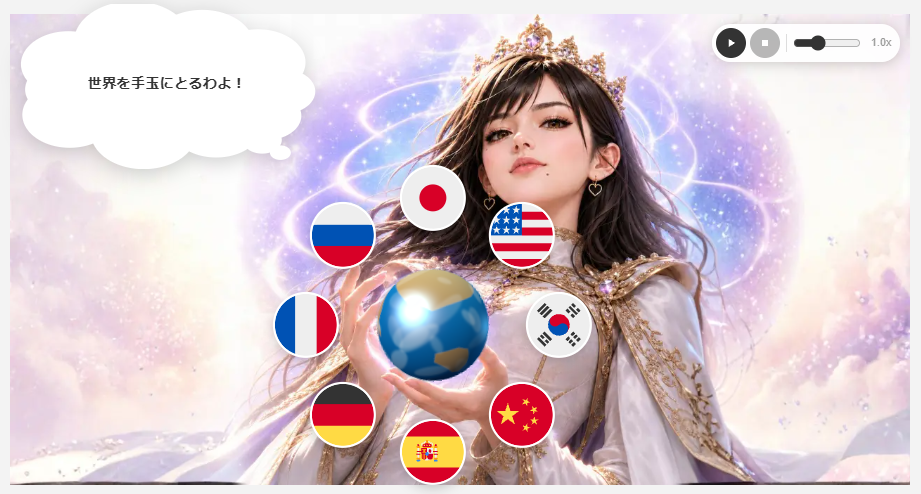
このように、文章の途中に写真や図を挟むと、読んでいる人にも伝わりやすくなります。
🔹 8か国語でも目次は出ます
この機能は、日本語の記事だけでなく、英語や韓国語など、他の言語に翻訳された記事でも同じように動きます。
翻訳された文章の中の見出しを見つけて、その言語の目次を自動で作ります。どの言語で読んでも、同じように使いやすいサイトを目指しています。
📝 まとめ
今回の目次機能で、AXelWorksのサイトは、また少し読みやすくなりました。
これからも、記事を読みやすくする工夫や、新しい機能を追加していきます。読んでいただき、ありがとうございました。